การกระทบยอดขาย Lazada และการทำเอกสารประกอบ
วิธีการสรุปรายได้และค่าใช้จ่าย Lazada Shop
บทความนี้อธิบายวิธีตรวจสอบว่า ยอดขาย รายได้ที่โอนเข้า Lazada Wallet ค่าใช้จ่าย และเงินที่โอนเข้าธนาคาร สอดคล้องกันหรือไม่ โดยใช้ไฟล์หลักจาก Lazada Seller Center จำนวน 3 ไฟล์
1. ไฟล์ที่ต้องดาวน์โหลด
ใช้ตรวจสอบยอดคำสั่งซื้อที่สำเร็จในเดือนนั้น
เส้นทางดาวน์โหลด:
Orders → All → Custom → Export all
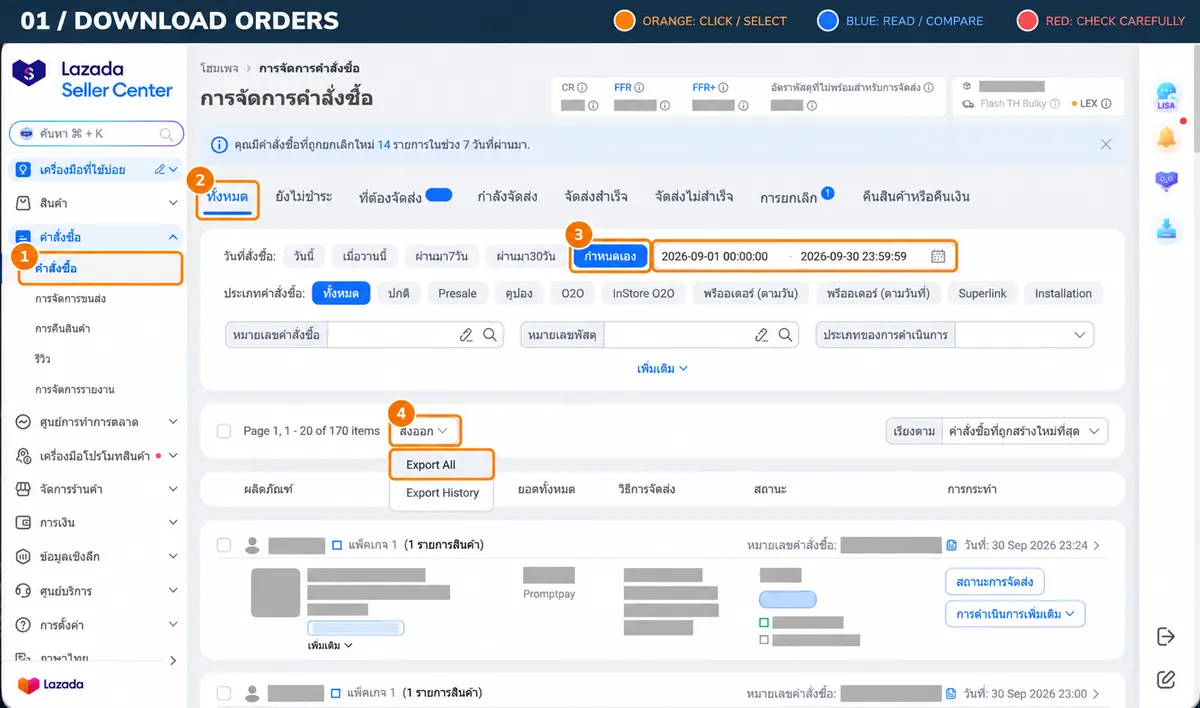
① เข้า คำสั่งซื้อ → ② เลือก ทั้งหมด → ③ ตั้งช่วงวันที่แบบ กำหนดเอง → ④ เลือก ส่งออก → Export All ภาพนี้ดาวน์โหลดทุกสถานะ จึงต้องคัดกรองสถานะก่อนสรุปรายได้
แนะนำให้ตั้งชื่อไฟล์แยกตามเดือน เช่น: Lazada คำสั่งซื้อทั้งหมด - ก.ย. 2026
ใช้ตรวจสอบรายการทางการเงินและยอดที่ลูกค้ายืนยันแล้วว่าโอนเข้า Lazada Wallet
เส้นทางดาวน์โหลด:
Finance → My Income → Income Overview → Released → Order creation Date
→ Download → Order details (Excel)
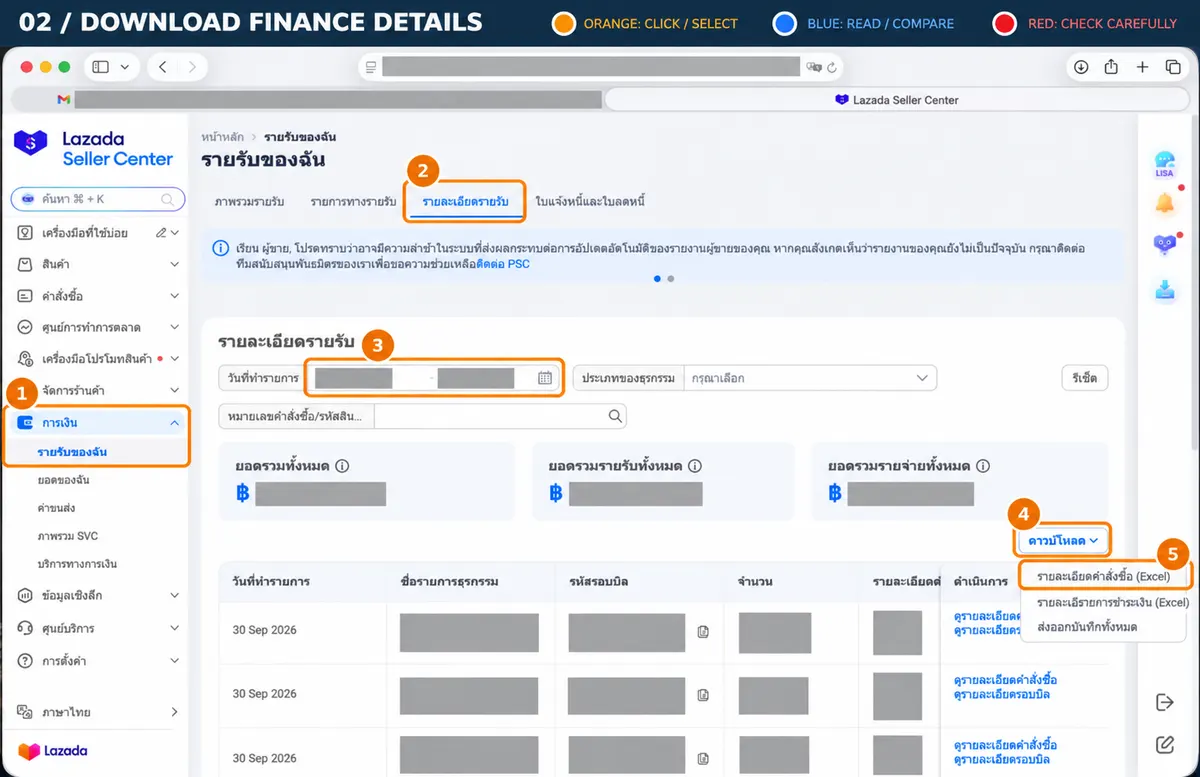
① เข้า การเงิน → รายรับของฉัน → ② เปิด รายละเอียดรายรับ → ③ เลือกช่วงวันที่ → ④ กด ดาวน์โหลด → ⑤ เลือก รายละเอียดคำสั่งซื้อ (Excel) หมายเหตุ: ภาพนี้เป็นแท็บรายละเอียดรายรับ ไม่ใช่ Income Overview / Released ตามเส้นทางที่ระบุด้านบน ควรตรวจชื่อแท็บและฐานวันที่ของไฟล์ที่ใช้งานจริง
ใช้ตรวจสอบยอดใน Wallet และเงินที่ Lazada โอนเข้าบัญชีธนาคาร
เส้นทางดาวน์โหลด:
Finance → My Balance → เลือก Transaction Date → Export → Transactions details Excel
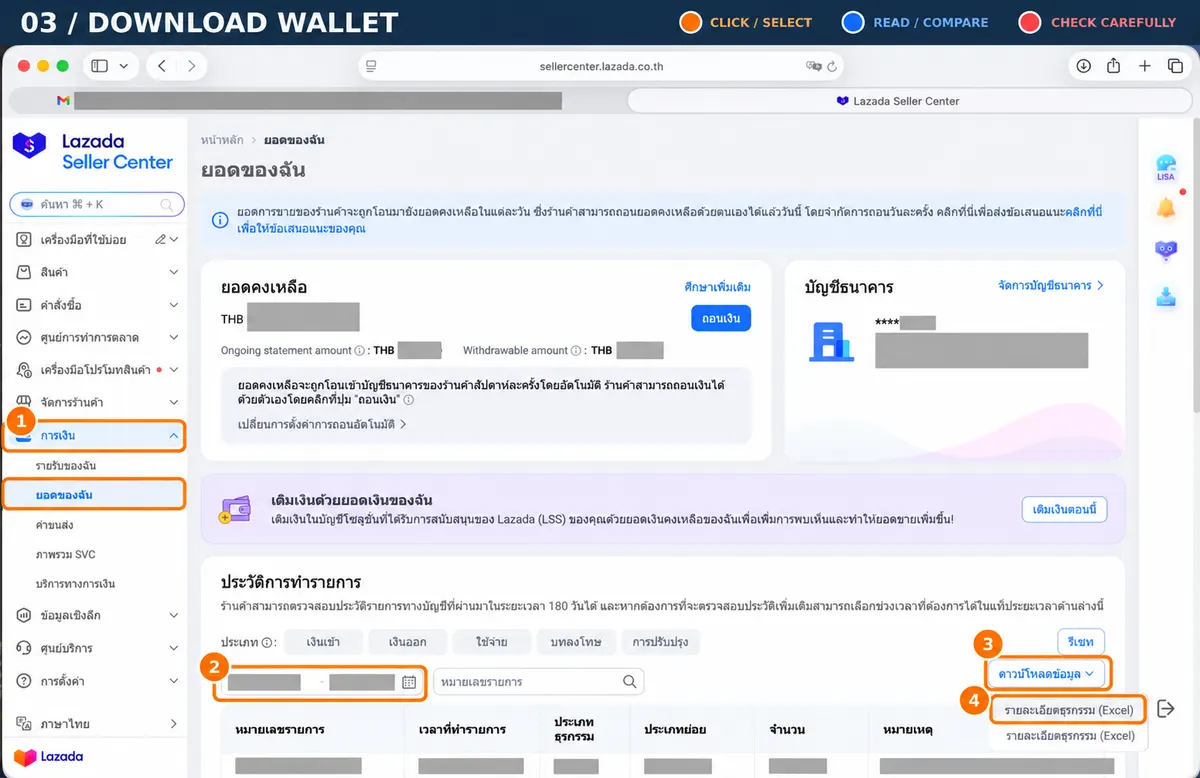
① เข้า การเงิน → ยอดของฉัน → ② เลือกช่วงวันที่ → ③ กด ดาวน์โหลดข้อมูล → ④ เลือก รายละเอียดธุรกรรม (Excel) ใช้รายงานการเคลื่อนไหวของ Wallet ไม่ใช่ปุ่มถอนเงิน
2. สรุปรายได้จากไฟล์ Order.list.export
คอลัมน์สำคัญที่ใช้คือ:
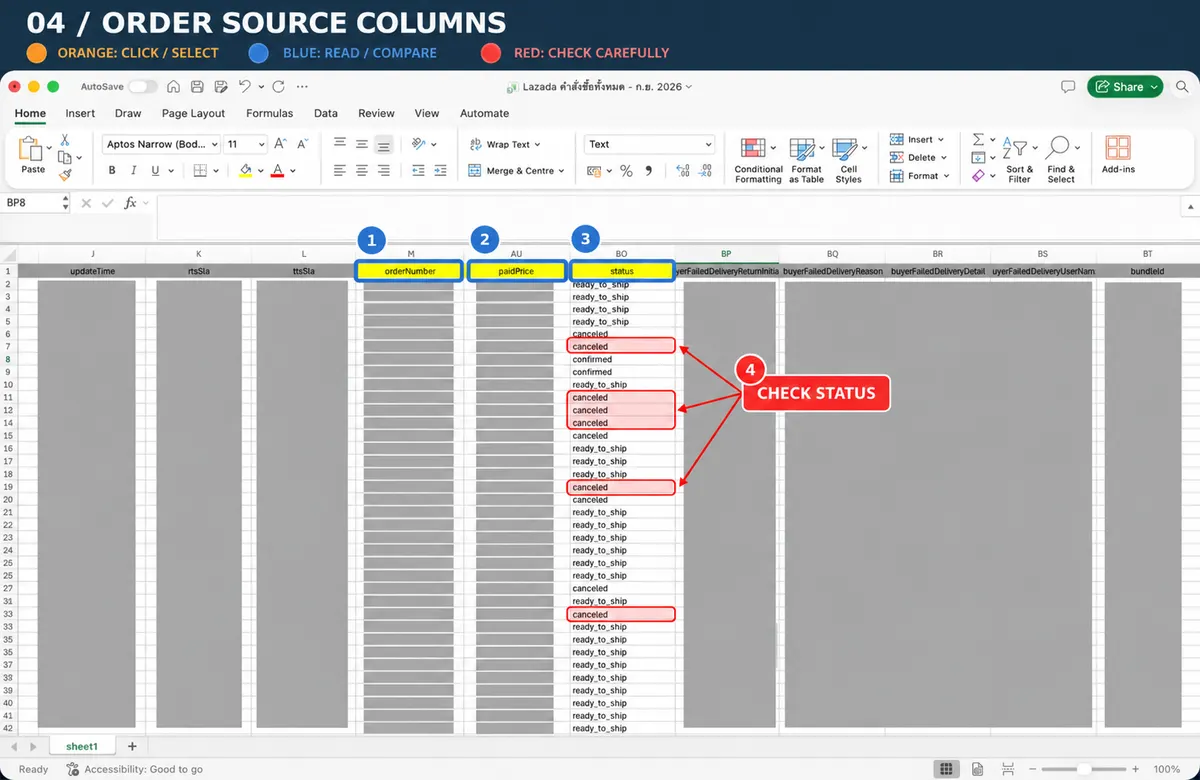
กรอบฟ้า: M = orderNumber, AU = paidPrice, BO = status กรอบแดง: ตรวจสถานะ canceled ก่อนรวมยอด ภาพยังมี ready_to_ship และ canceled จึงเป็นข้อมูลก่อนคัดกรอง ไม่ใช่ยอดขายสำเร็จทั้งหมด
| ข้อมูล | คอลัมน์ |
|---|---|
| เลขคำสั่งซื้อ orderNumber | M |
| ราคาที่ชำระ paidPrice | AU |
| สถานะคำสั่งซื้อ status | BO |
เนื่องจากออเดอร์หนึ่งอาจมีสินค้าหลายรายการ จึงอาจพบเลขคำสั่งซื้อเดียวกันหลายบรรทัด ต้องสรุปให้เหลือ 1 ออเดอร์ต่อ 1 รายการ
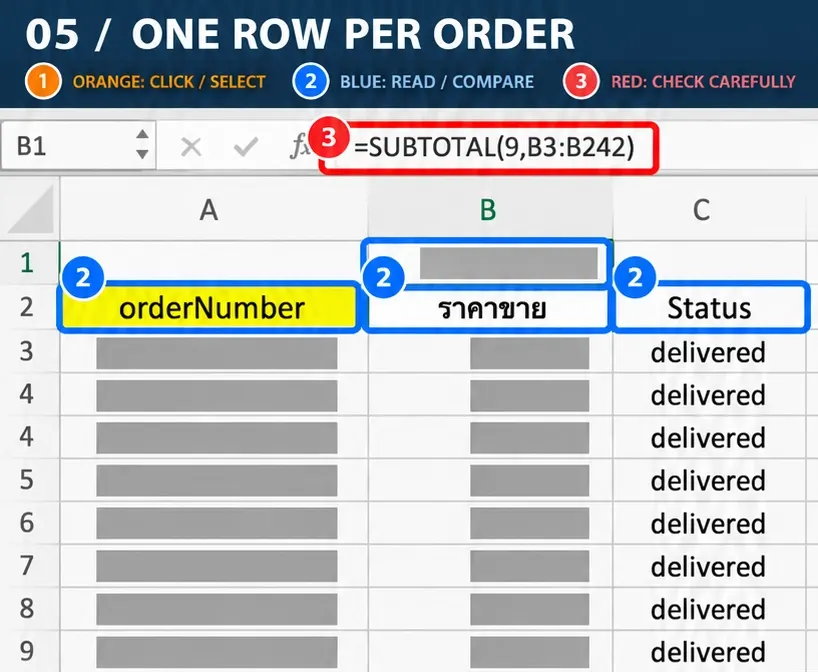
อ่านหัวคอลัมน์ orderNumber / ราคาขาย / Status และสูตร SUBTOTAL ที่แถบสูตร ภาพนี้เป็นผลสรุปหลังเตรียมข้อมูล ยังไม่ได้แสดงขั้นตอน Remove Duplicates, SUMIF หรือ XLOOKUP
เปิด Sheet ใหม่
นำเลข orderNumber มาจัดทำรายการที่ไม่ซ้ำกัน
ใช้ Remove Duplicates
ใช้ SUMIF เพื่อรวมยอด paidPrice
ใช้ XLOOKUP เพื่อดึงสถานะคำสั่งซื้อ
นำยอดรวมไปใส่ในตารางรายได้ของเดือนปัจจุบัน
ตัวอย่างแนวคิด: รายได้ต่อออเดอร์ = ผลรวม paidPrice ของเลข Order เดียวกัน
3. สรุปรายได้จากไฟล์ finance.export.transaction
ใช้ข้อมูลหลัก:
Order No
Amount
Freename
วิธีที่คู่มือแนะนำคือใช้ PivotTable
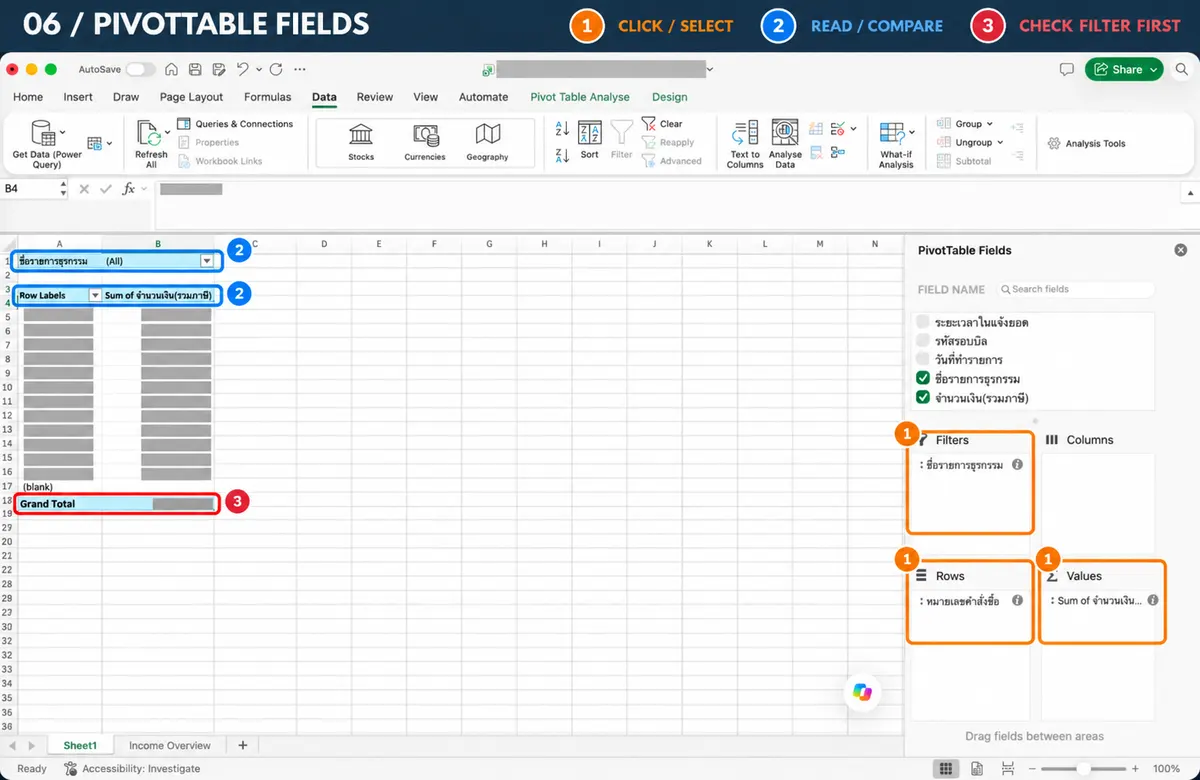
ตั้ง PivotTable โดยใช้ Filters = ชื่อรายการธุรกรรม, Rows = หมายเลขคำสั่งซื้อ, Values = Sum of จำนวนเงิน(รวมภาษี) ตรวจตัวกรองก่อนนำผลไปใช้: ภาพยังเป็น (All) และมีแถว (blank) จึงไม่ใช่รายได้ล้วนโดยอัตโนมัติ
Filters: Freename
Rows: Order No
Values: Amount
รายการที่ควรนำมาพิจารณา เช่น:
Item Price Credit
Promotional Charges Vouchers
Reversal Item Price
หลังจากสรุปข้อมูลแล้ว ให้คัดลอกผลลัพธ์ออกมาเป็นตารางใหม่ และอย่าลืมลบแถว Grand Total ออกก่อน เพราะยอดรวมดังกล่าวอาจทำให้เกิดผลต่างซ้ำกับรายการอื่น
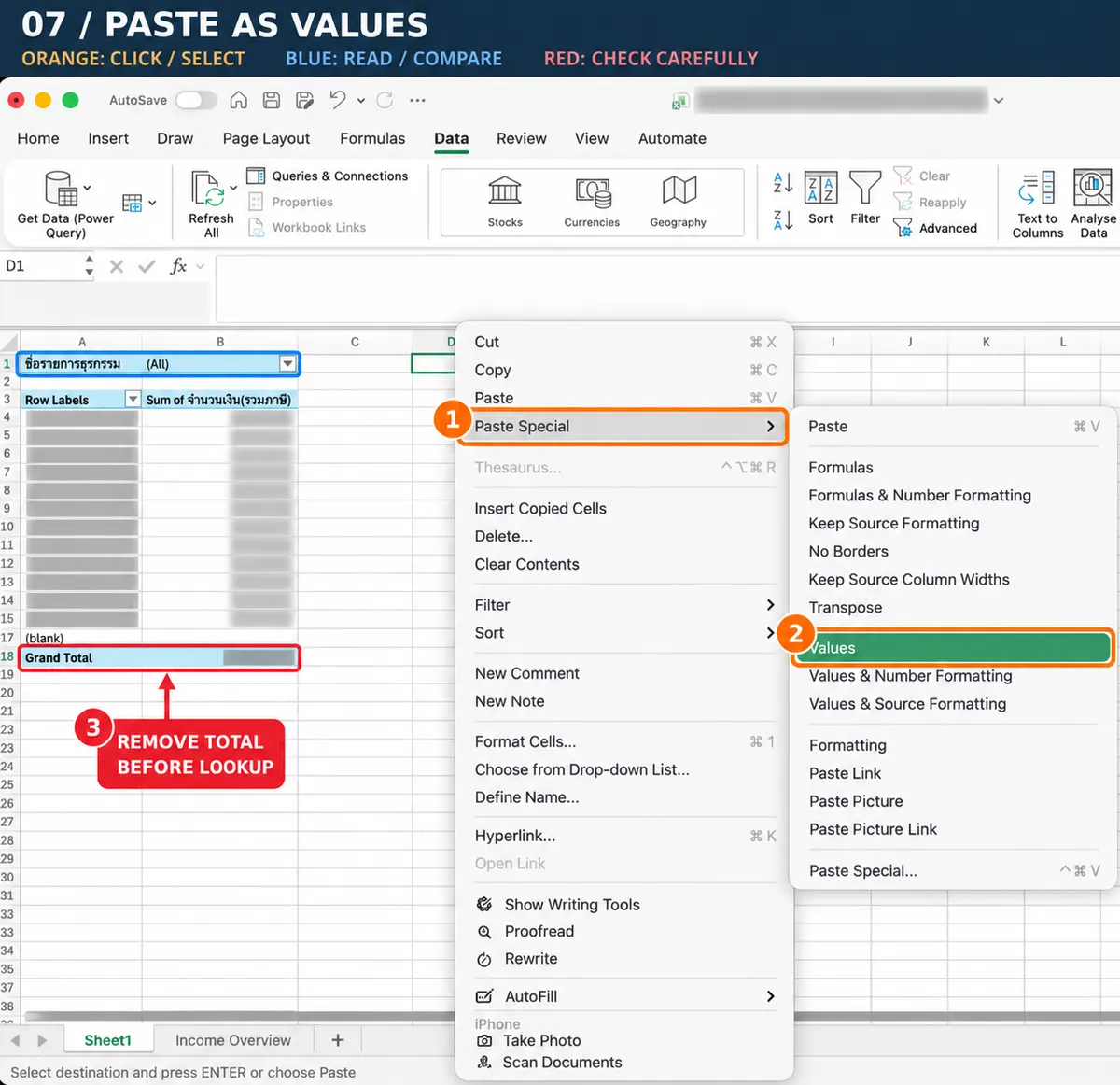
① เลือก Paste Special → ② เลือก Values เพื่อคัดลอกผล PivotTable เป็นค่าคงที่ แยกแถว Grand Total ออกจากรายการออเดอร์ก่อนใช้ค้นหาและรวมยอด
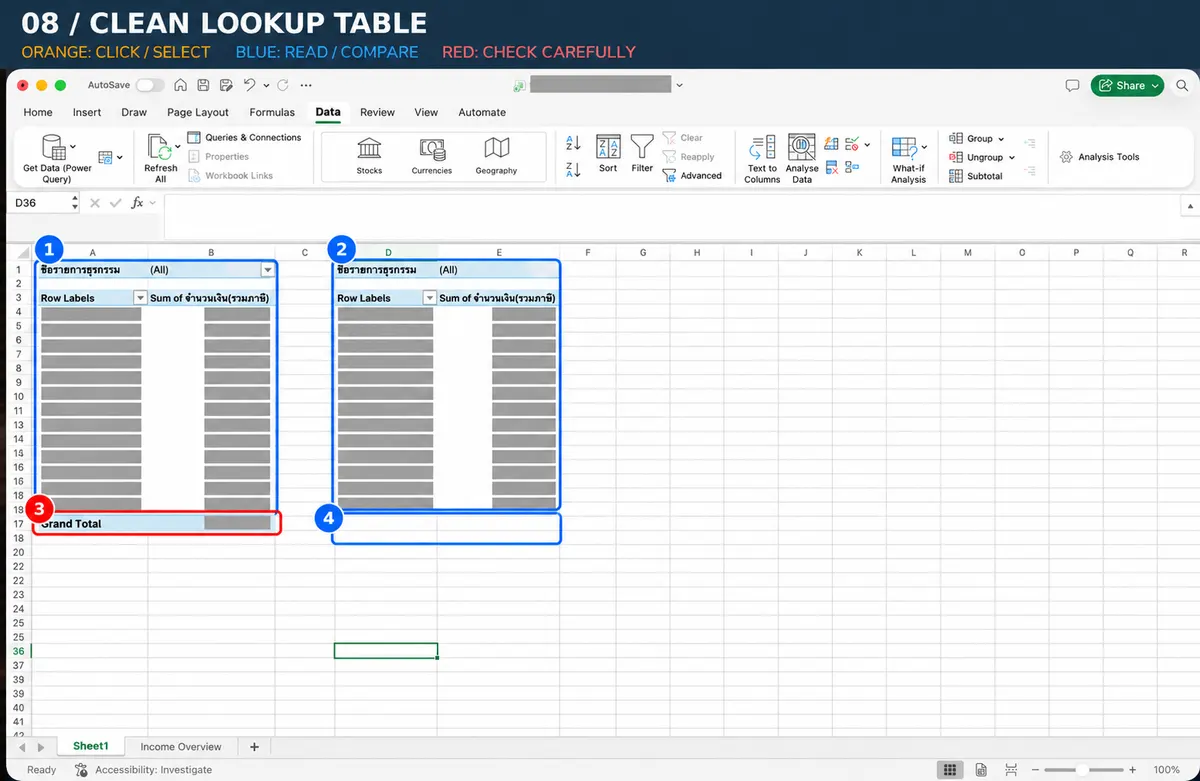
กรอบฟ้าซ้ายคือ PivotTable ต้นทาง กรอบฟ้าขวาคือตารางที่คัดลอกเป็นค่าแล้ว ตรวจว่าตารางปลายทางไม่มีแถว Grand Total และ (blank) ปะปนกับรายการออเดอร์
4. เปรียบเทียบรายได้ระหว่างสองไฟล์
ต้องกระทบยอด 2 ทิศทาง เพื่อไม่ให้ตกหล่นทั้งออเดอร์ที่ขายแล้วแต่ยังไม่ได้เงิน และเงินที่เข้าแล้วแต่เป็นของออเดอร์จากงวดก่อน
4.1 กระทบยอดจาก Order.list.export ไป finance.export.transaction
ใช้ XLOOKUP ดึงยอดรายได้ที่โอนเข้า Wallet มาเทียบกับรายได้จากคำสั่งซื้อ
สูตรผลต่างโดยหลัก:
ผลต่าง = รายได้จากคำสั่งซื้อ - รายได้ที่โอนเข้า Wallet
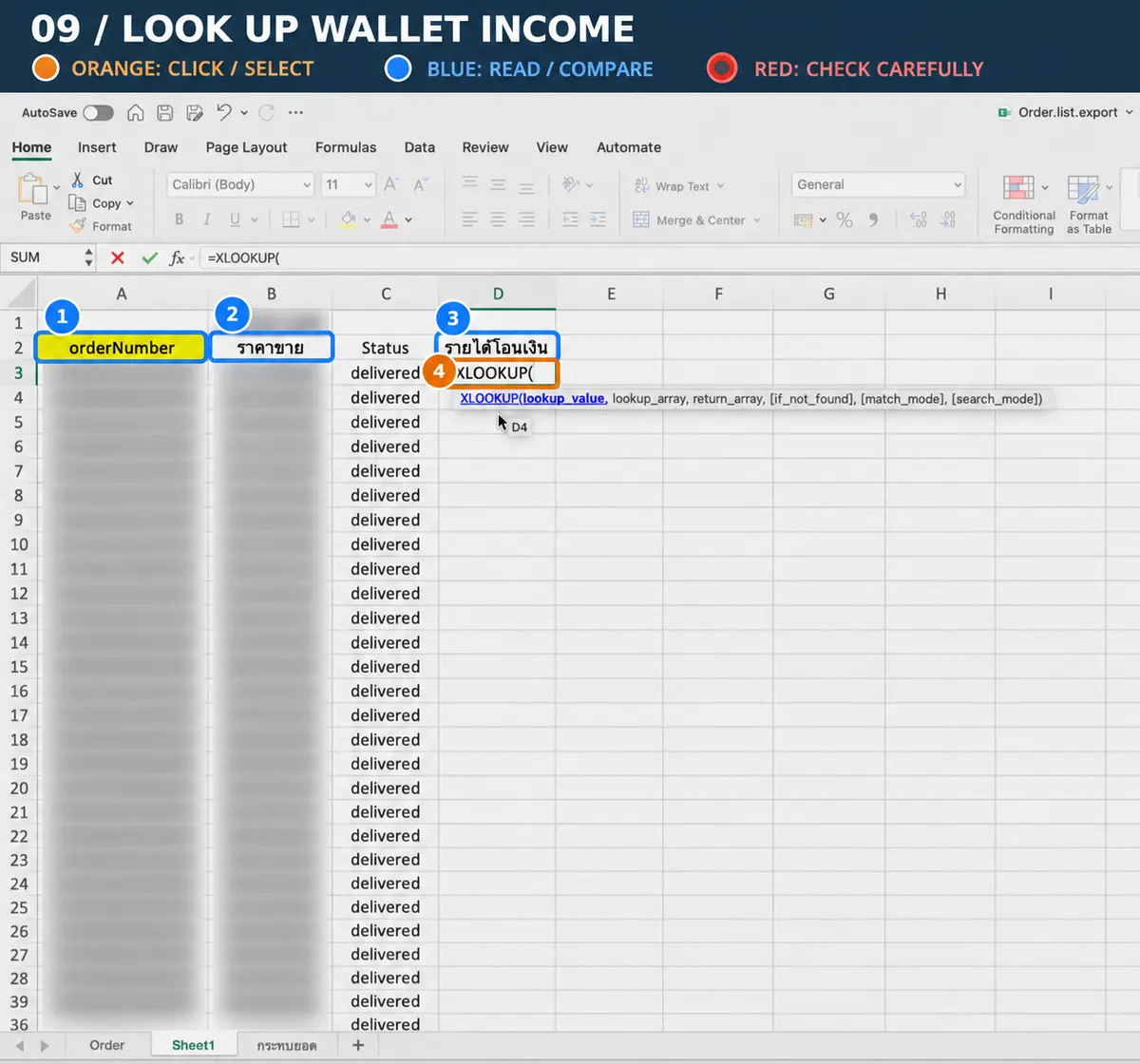
ใช้เลข orderNumber เป็นข้อมูลค้นหา แล้วดึงรายได้จากไฟล์การเงินมาไว้คอลัมน์ D รายได้โอนเงิน ภาพนี้แสดงเพียงการเริ่มพิมพ์ XLOOKUP ยังไม่ใช่สูตรครบพร้อมใช้งาน
ผลต่าง = 0
รายได้ตรงกัน และเงินของออเดอร์นั้นเข้า Wallet แล้ว
ผลลัพธ์เป็น #N/A
ออเดอร์มีรายได้แล้ว แต่ยังไม่มีรายการโอนเข้า Wallet
สาเหตุอาจเป็นเพราะลูกค้ายังไม่กดยืนยันรับสินค้า จึงควรพิจารณาเป็น ลูกหนี้ปลายงวด
นำยอดที่ยังไม่เข้า Wallet ไปใส่ในตาราง ลูกหนี้ปลายงวด
4.2 กระทบยอดจาก finance.export.transaction กลับไป Order.list.export
ใช้ XLOOKUP ดึงยอดรายได้จากไฟล์คำสั่งซื้อมาเทียบกับยอดที่โอนเข้า Wallet
สูตรผลต่าง:
ผลต่าง = รายได้ที่โอนเข้า Wallet - รายได้จากคำสั่งซื้อ
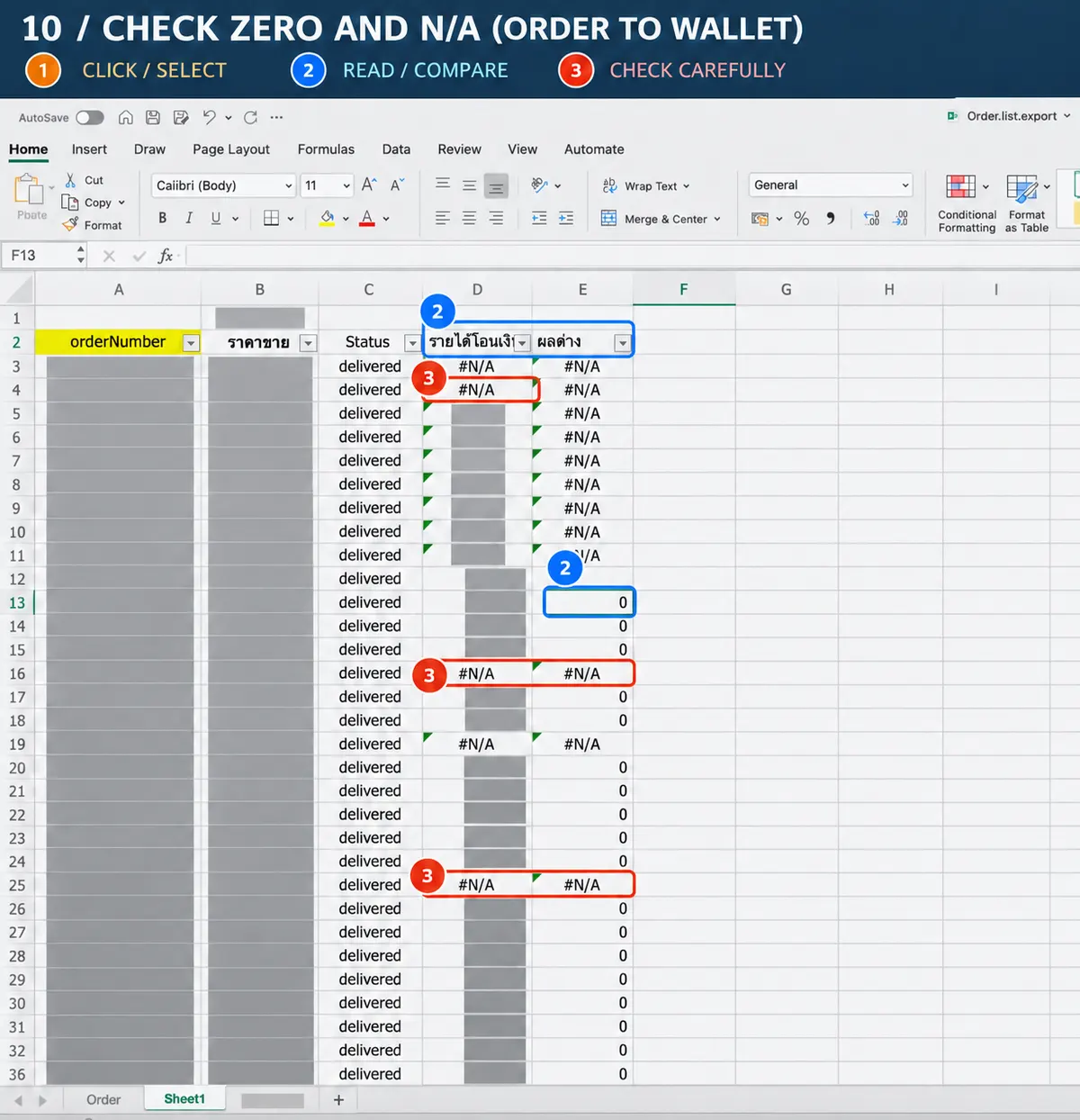
กรอบฟ้าให้เปรียบเทียบ รายได้โอนเงิน กับ ผลต่าง และกรอบแดงให้ตรวจ #N/A หมายเหตุ: ภาพนี้ยังเป็นการตรวจจากฝั่ง Order ไป Wallet ไม่ใช่ภาพกระทบย้อนจาก finance ไป Order ตามหัวข้อ 4.2 ควรเพิ่มภาพจากฝั่ง finance เพื่ออธิบายลูกหนี้ยกมาให้ตรงขั้นตอน
ผลต่าง = 0
ออเดอร์และยอดเงินโอนตรงกัน
ผลลัพธ์เป็น #N/A
มีเงินโอนเข้า Wallet แต่ไม่พบออเดอร์ในไฟล์คำสั่งซื้อของเดือนนั้น
อาจเป็นเงินของออเดอร์จากเดือนก่อน หรือเป็น ลูกหนี้ยกมา
ให้นำยอดดังกล่าวไปใส่ในตาราง ลูกหนี้ยกมา
วิธีตรวจสอบว่าการกระทบยอดถูกต้อง
หลังจากทำทั้งสองทิศทางแล้ว:
รายได้สุทธิรวม = รายได้จากไฟล์ที่โอนเข้า Wallet
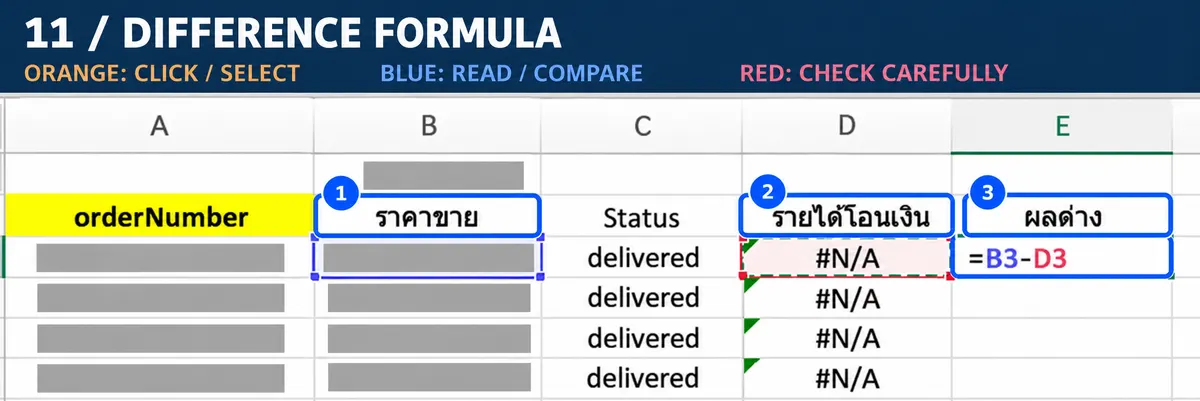
ภาพขยายสูตรผลต่าง =B3-D3 โดย B คือราคาขาย และ D คือรายได้โอนเงิน หมายเหตุ: ภาพนี้แสดงสูตรรายออเดอร์ ยังไม่แสดงตารางสรุปที่พิสูจน์ว่ารายได้สุทธิรวมตรงกับรายได้ที่เข้า Wallet
5. สรุปค่าใช้จ่ายจากแพลตฟอร์ม
ใช้ไฟล์ finance.export.transaction และกรองข้อมูลจากช่อง Freename
5.1 ค่าขนส่ง
เลือกแถว:
Shipping fee Voucher Refund to Lazada
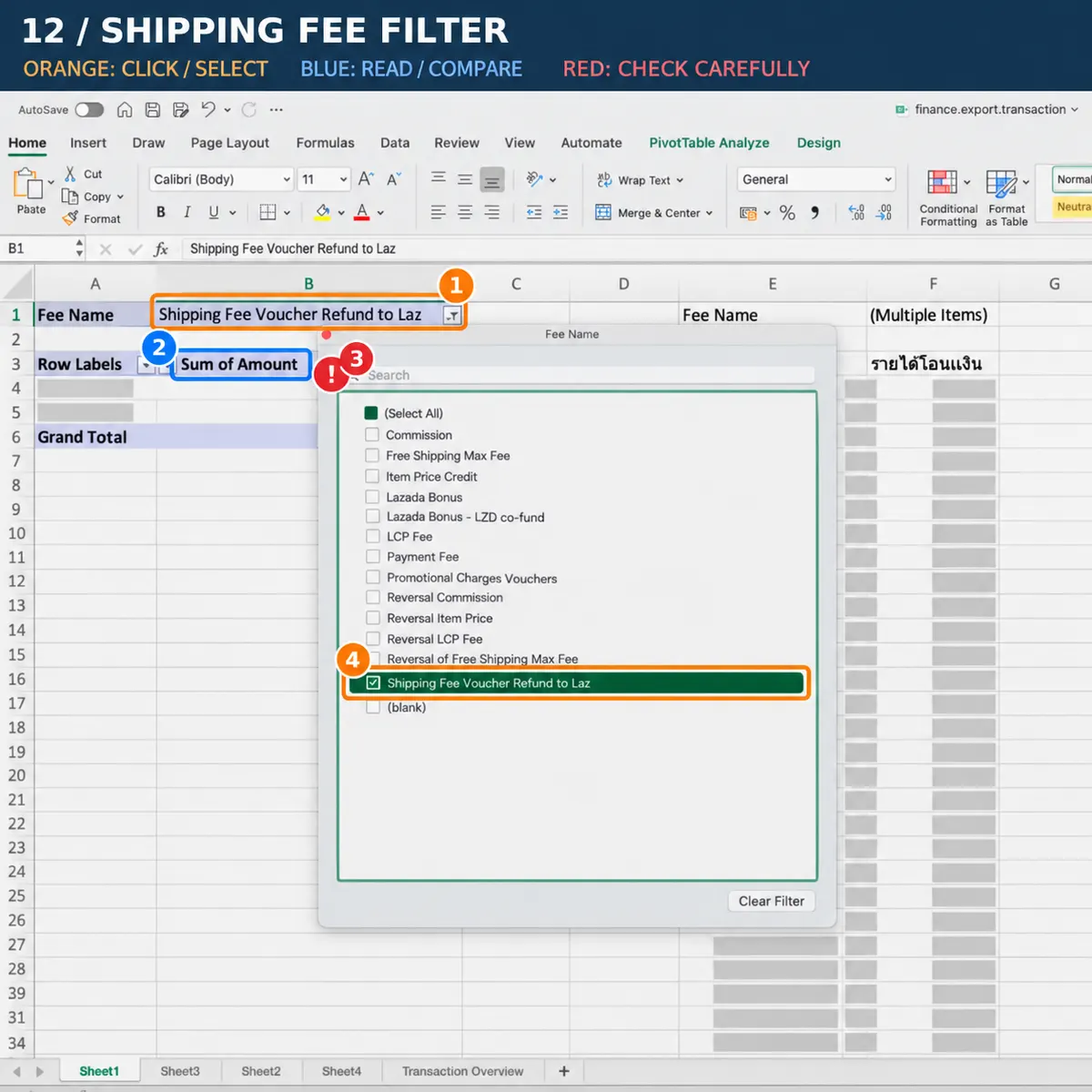
เลือกตัวกรอง Fee Name → Shipping Fee Voucher Refund to Lazada แล้วอ่าน Sum of Amount และตรวจเครื่องหมายบวก/ลบก่อนนำยอดไปใส่ตารางค่าขนส่ง
จากนั้น:
รวมยอดจาก PivotTable
นำยอดไปใส่ในตาราง ค่าขนส่ง
กรอกเป็นจำนวนบวก ไม่ต้องใส่เครื่องหมายลบ
5.2 ค่าบริการ
รายการอื่น ๆ ที่ยังไม่ได้จัดเป็นรายได้หรือค่าขนส่ง ให้ตรวจสอบและจัดเป็น ค่าบริการ
หากมีค่าใช้จ่ายประเภทอื่นนอกเหนือจากค่าขนส่งและค่าบริการ สามารถแยกเพิ่มในตารางได้
คู่มือมีตัวอย่างผลสรุปว่า หลังหักค่าใช้จ่ายแล้ว ยอดที่ควรเข้า Lazada Wallet คือ:
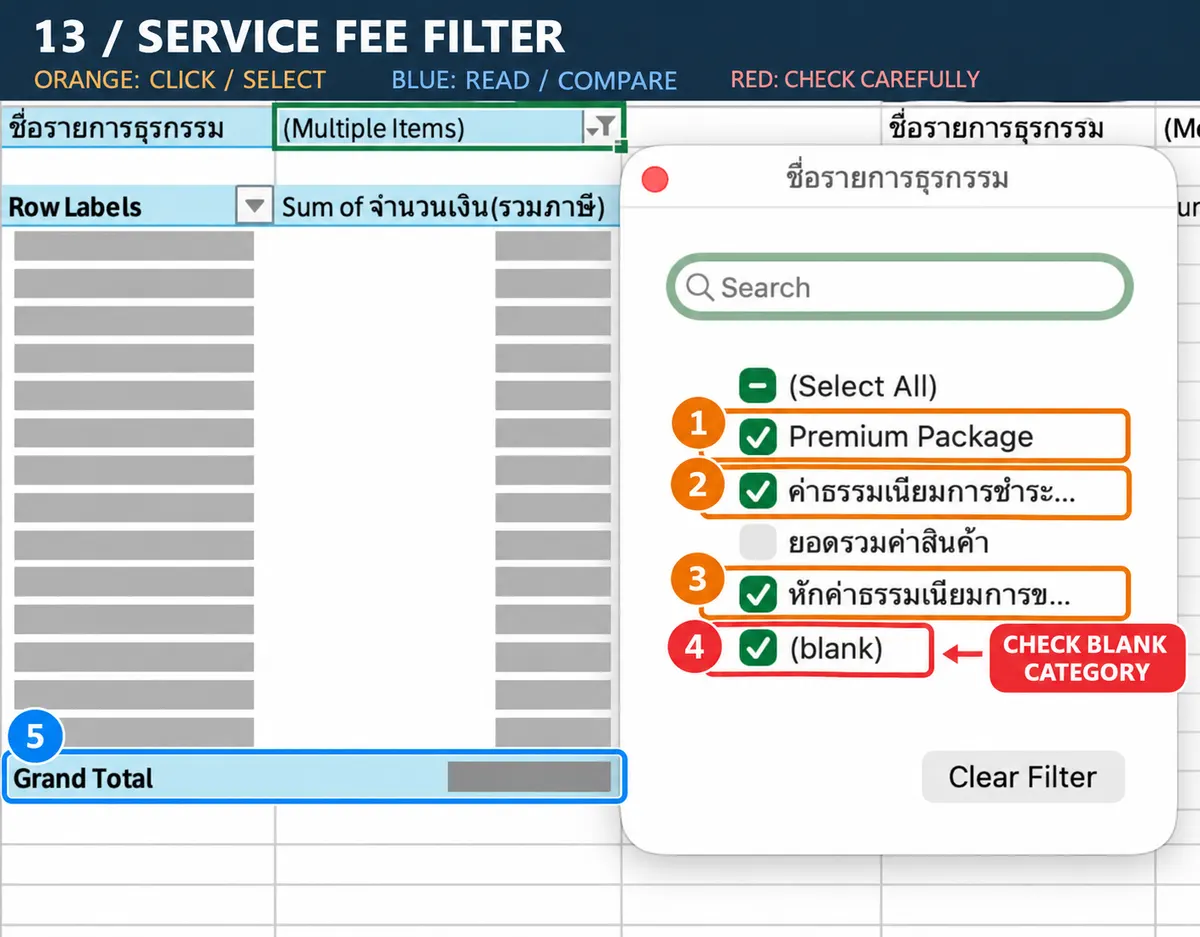
เลือกหมวดค่าบริการที่เกี่ยวข้อง เช่น Premium Package / ค่าธรรมเนียมการชำระเงิน / ค่าธรรมเนียมการขาย แล้วอ่าน Grand Total หมายเหตุ: ภาพมี (blank) ถูกเลือกอยู่ ต้องตรวจรายการที่ไม่ระบุประเภทก่อนรวม และภาพนี้เป็นตัวกรองค่าใช้จ่าย ยังไม่ใช่ตารางสรุปยอดสุทธิเข้า Wallet
6. กระทบยอด Lazada Wallet
ใช้ไฟล์ wallet
6.1 ตรวจสอบเงินที่โอนเข้าธนาคาร
ใช้ตัวกรอง:
Type — คอลัมน์ C
Amount — คอลัมน์ E
ให้เลือกเฉพาะรายการที่เป็นการโอนเงินเข้าบัญชีธนาคาร แล้วรวมยอดจาก Amount
นำยอดไปใส่ในตาราง:
โอนเงินเข้าแบงก์
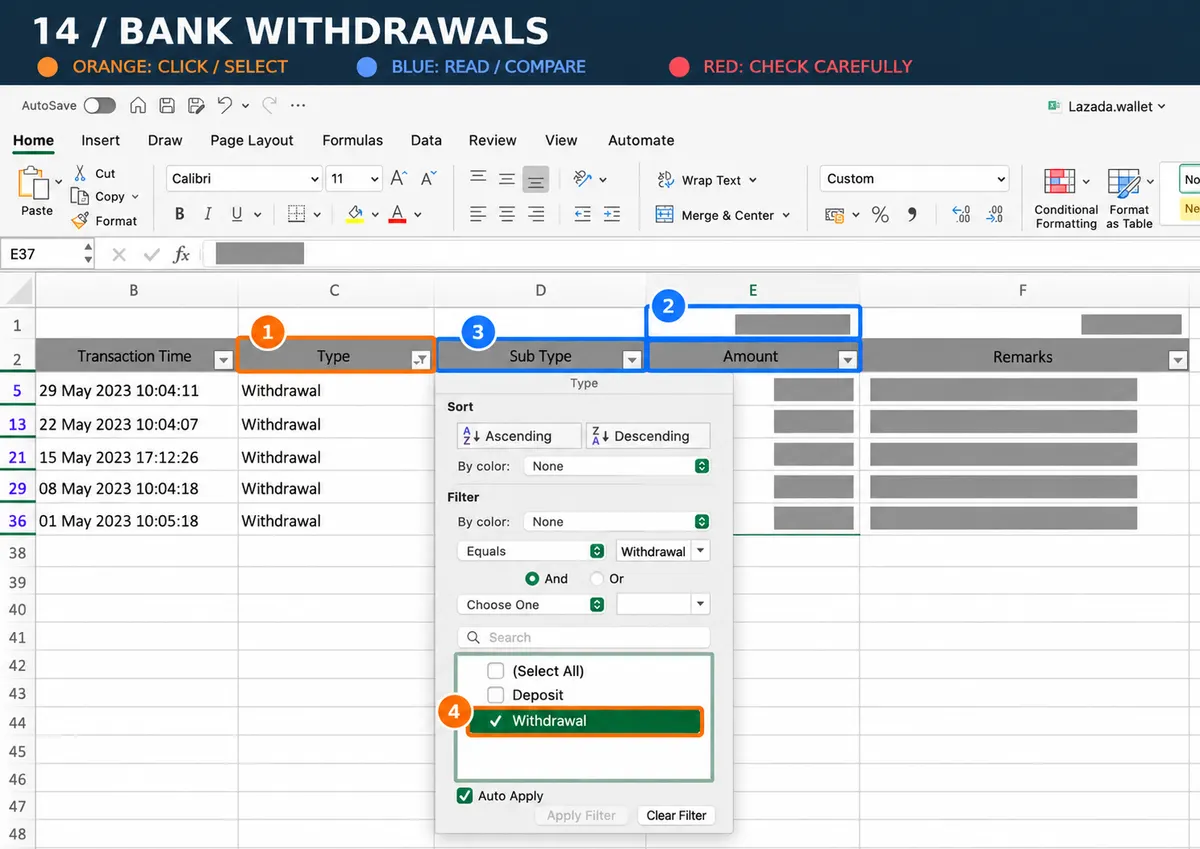
กรอบส้ม ① Type (C) และ ④ Withdrawal ใช้เลือกเฉพาะการถอนเงิน กรอบฟ้า ② Amount (E) ใช้ตรวจยอดรวม ส่วน ③ Sub Type (D) คือคอลัมน์ประเภทย่อย ภาพนี้ยังไม่แสดงขั้นตอนกรอง Sub Type = Auto Withdrawal สำหรับข้อ 6.2
6.2 ตรวจสอบยอดยกมา
สำหรับหายอดยกมาจากเดือนก่อน:
กรอง Type ให้ครอบคลุมรายการทั้งหมด
กรอง Sub Type เป็น Auto Withdrawal
รวมยอดที่เกี่ยวข้อง
จากนั้นนำยอดไปใส่ในตาราง:
ยอดยกมา (จากเดือนก่อน)
6.3 สรุปยอดคงเหลือ
เมื่อรวมรายได้ หักค่าใช้จ่าย ตรวจสอบเงินที่โอนเข้าธนาคาร และพิจารณายอดยกมาแล้ว จะทราบว่า:
เงินเข้า Wallet ครบหรือไม่ ?
เงินถูกโอนเข้าธนาคารแล้วเท่าไร ?
เหลือเงินที่คาดว่าจะโอนในเดือนถัดไปเท่าไร ?
ตัวอย่างในคู่มือระบุยอดที่จะได้รับโอนในเดือนถัดไป : 5,154.84 บาท
สรุปกระบวนการแบบสั้น
- ดาวน์โหลด Order.list.export
- รวมรายได้ตามเลขคำสั่งซื้อ
- ดาวน์โหลด finance.export.transaction
- รวมยอดตาม Order No ด้วย PivotTable
- ใช้ XLOOKUP เปรียบเทียบรายได้สองไฟล์
- แยก 0, #N/A, ลูกหนี้ยกมา และลูกหนี้ปลายงวด
- สรุปค่าขนส่งและค่าบริการ
- ตรวจสอบไฟล์ wallet
- รวมเงินโอนเข้าธนาคารและยอดยกมา
- ตรวจสอบว่ายอดรายได้และ Wallet สอดคล้องกัน