การกระทบยอดรายได้ TikTok Shop และจัดทำเอกสารประกอบ
วิธีกระทบยอดรายได้ TikTok Shop ทั้งสองทิศทาง แยกลูกหนี้ ค่าใช้จ่าย ยอดรับสุทธิ และตรวจ Wallet กับธนาคาร
คู่มือนี้อธิบายการกระทบยอดระหว่าง รายได้จากคำสั่งซื้อ TikTok Shop กับ ยอดเงินที่โอนเข้า Wallet โดยใช้ไฟล์หลัก 2 ไฟล์:
- ไฟล์ “ทั้งหมด คำสั่งซื้อ” — ใช้คำนวณรายได้ตามออเดอร์
- ไฟล์ “Income” — ใช้ตรวจสอบยอดเงินที่โอนเข้า Wallet
1. การดาวน์โหลดไฟล์
- Order completed: TikTok Shop → คำสั่งซื้อ → การจัดการคำสั่งซื้อ → ทั้งหมด → เลือกช่วงวันที่ → ดาวน์โหลดคำสั่งซื้อที่กรอง → Excel
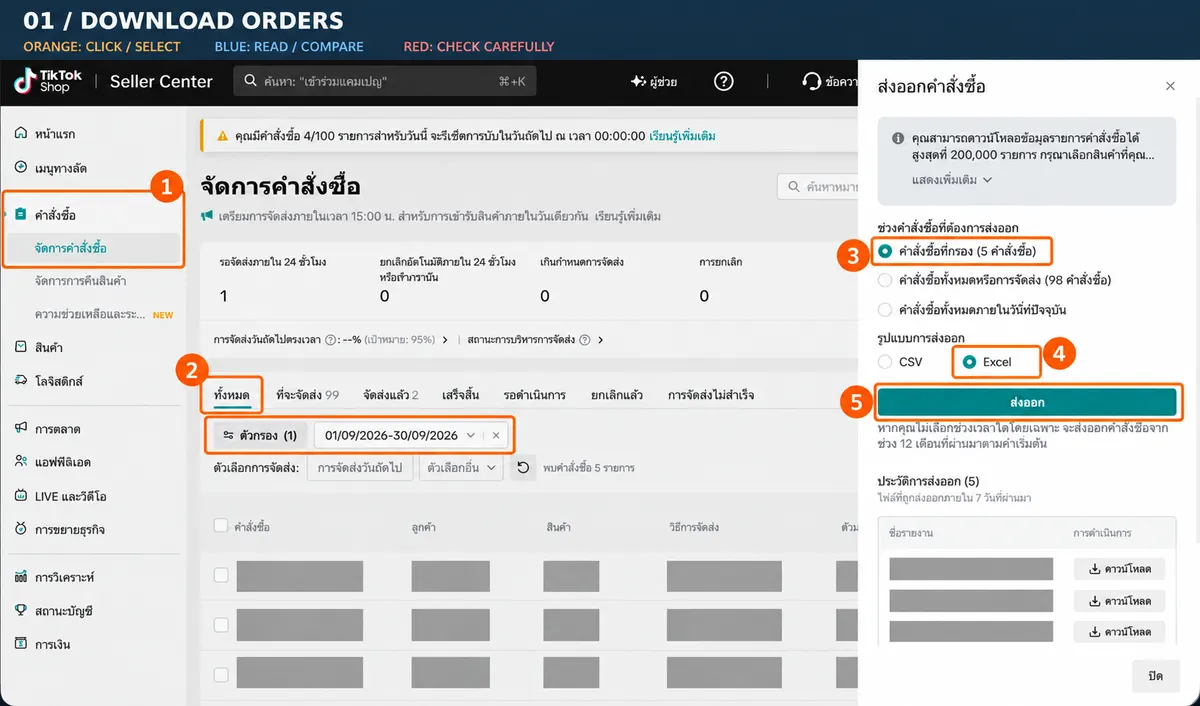
① เปิด คำสั่งซื้อ → จัดการคำสั่งซื้อ → ② เลือก ทั้งหมด และช่วงวันที่ → ③ เลือก คำสั่งซื้อที่กรอง → ④ เลือก Excel → ⑤ กด ส่งออก ภาพนี้ใช้แท็บทั้งหมด จึงต้องตรวจสถานะก่อนรวมรายได้
- Income: การเงิน → การถอนเงิน → ส่งออก → เลือกช่วงวันที่
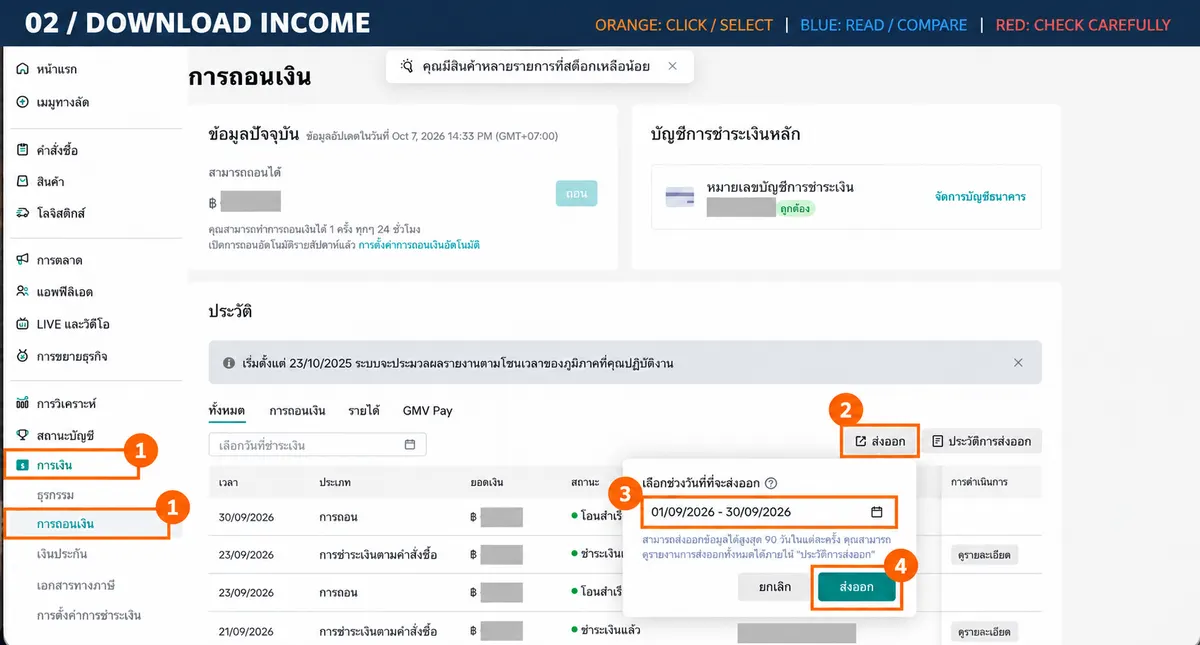
① เปิด การเงิน → การถอนเงิน → ② กด ส่งออก → ③ เลือกช่วงวันที่ → ④ กด ส่งออก ในหน้าต่าง ข้อมูลบัญชีและยอดเงินจริงถูกปิดไว้
2. การคำนวณรายได้จากไฟล์คำสั่งซื้อ
รายได้ต่อออเดอร์คำนวณจาก:
วิธีการคำนวณ : 1 = M ยอดสินค้าก่อนส่วนลด, 2 = O ส่วนลดร้านค้า, 3 = Q ค่าขนส่งหลังส่วนลด ใช้ M − O + Q โดยตรวจระดับข้อมูลต่อสินค้า/ต่อออเดอร์ก่อนรวมยอด
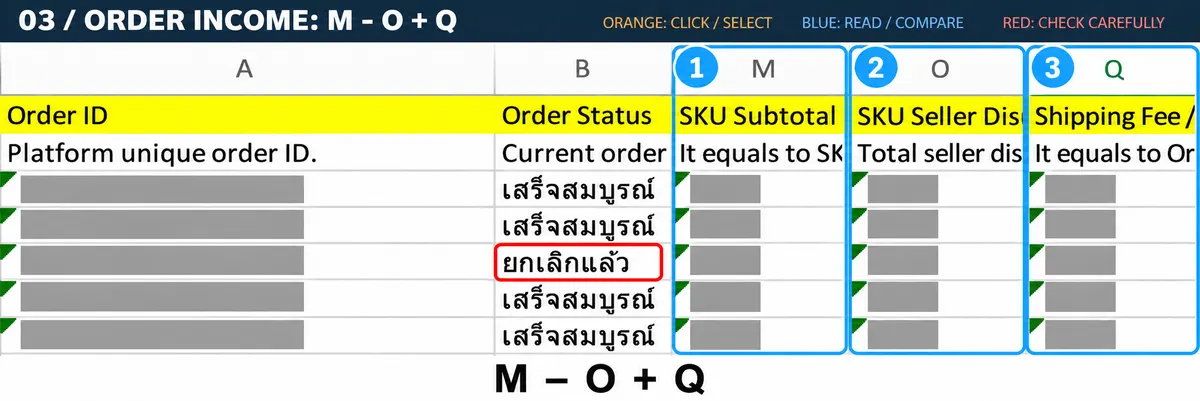
กรอบฟ้า: ① M = SKU Subtotal, ② O = ส่วนลดร้านค้า, ③ Q = Shipping Fee ใช้แนวคิด M − O + Q และตรวจระดับข้อมูลต่อสินค้า/ต่อออเดอร์ก่อนรวม กรอบแดงให้แยกตรวจสถานะ ยกเลิกแล้ว
แนวทางจัดทำข้อมูล :
- เก็บข้อมูลต้นฉบับครบทุกแถว คัดลอกเฉพาะ Order ID ไปชีตสรุป แล้วใช้ Remove Duplicates หรือ UNIQUE สร้างเลขออเดอร์ไม่ซ้ำ ห้ามลบแถวสินค้าในไฟล์ต้นฉบับก่อนรวมยอด
- ใช้
SUMIFรวมยอดสินค้าในคอลัมน์ M - ใช้
XLOOKUPหรือVLOOKUPดึงสถานะออเดอร์ - ค่าขนส่งและส่วนลดแพลตฟอร์มที่อยู่เฉพาะบรรทัดแรก ให้ใช้
XLOOKUPหรือVLOOKUPแทนการรวมด้วยSUMIF - แยก Canceled ออกจากรายการขายที่เข้าเกณฑ์ของงวด และตรวจเงินคืนแยกต่างหาก หากเคยออกเอกสารขายหรือใบกำกับภาษี ให้ตรวจการยกเลิกหรือแก้ไขเอกสารตามข้อเท็จจริง ไม่ใช่ทุกออเดอร์ยกเลิกต้องออกใบลดหนี้
3. สรุปยอดรายได้สำหรับเทียบออเดอร์จาก Income
ยอดรายได้ฝั่ง Income สำหรับเทียบคำสั่งซื้อในตัวอย่างคำนวณจาก:
วิธีการคำนวณ : 1 = G รายได้ทั้งหมด, 2 = U ค่าขนส่งของลูกค้า ใช้ G + U เป็นยอดสำหรับเปรียบเทียบรายได้กับไฟล์คำสั่งซื้อ
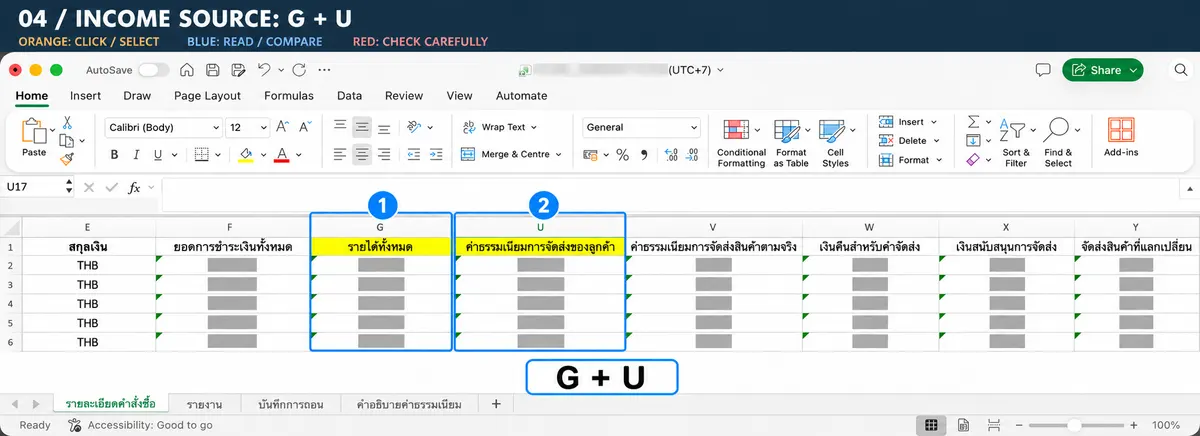
กรอบฟ้า ① G = รายได้ทั้งหมด และ ② U = ค่าขนส่งของลูกค้า ใช้ G + U เป็นยอดสำหรับเปรียบเทียบกับรายได้จากคำสั่งซื้อ โดยอ้างอิงชื่อหัวคอลัมน์ของไฟล์จริง
4. การกระทบยอดระหว่างรายได้กับยอดโอน
แยกตรวจ คำสั่งซื้อ → Income และ Income → คำสั่งซื้อ สรุปทั้งสองฝั่งให้เหลือหนึ่งยอดต่อออเดอร์ก่อนจับคู่ เพื่อค้นหารายการที่ตกหล่นทั้งสองทิศทาง
ใช้รายได้ที่สรุปต่อออเดอร์แล้ว ลบยอดรายได้ที่จับคู่ได้จาก Income
ผลต่าง = รายได้จากคำสั่งซื้อ − ยอดรายได้ฝั่ง Income สำหรับเทียบออเดอร์
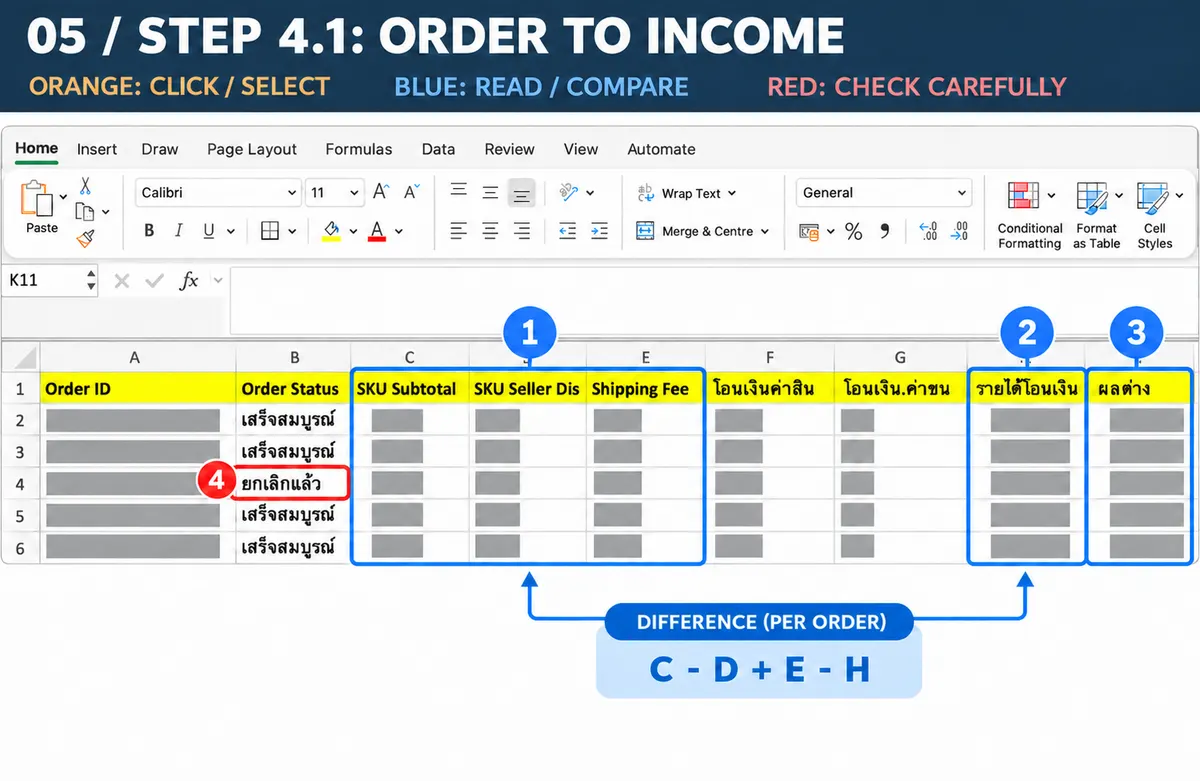
กรอบฟ้า ① C–E คือองค์ประกอบรายได้ในชีตสรุป C − D + E, ② H คือยอดรายได้ฝั่ง Income สำหรับเทียบออเดอร์ และ ③ I คือผลต่าง แนวคิดผลต่างคือ (C − D + E) − H โดย C–E เทียบกับ M/O/Q ในไฟล์คำสั่งซื้อต้นทาง
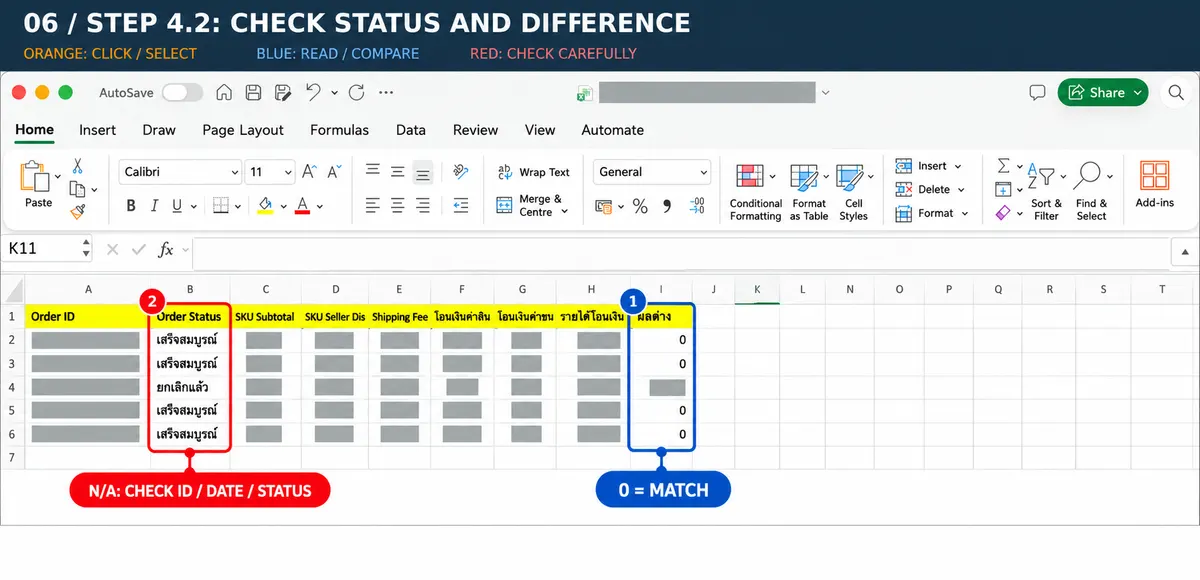
กรอบฟ้าชี้คอลัมน์ ผลต่าง และค่า 0 ที่ตรงกัน กรอบแดงชี้ Order Status โดยเฉพาะ ยกเลิกแล้ว ให้แยกรายการยกเลิก และตรวจ Order ID ช่วงวันที่กับสถานะการชำระเงินก่อนใช้ N/A จำแนกลูกหนี้
- ผลต่าง = 0: ยอดทั้งสองฝั่งตรงกันสำหรับออเดอร์ที่จับคู่ได้
- ขึ้น N/A: สูตรยังหาออเดอร์ที่ตรงกันไม่พบ ให้ตรวจรูปแบบ Order ID ช่วงวันที่ และสถานะการชำระเงินก่อน
- หากยืนยันว่าเป็นรายได้ของงวดนี้และยังไม่ได้โอนเข้า Wallet ณ วันสิ้นงวด ให้แยกเป็น ลูกหนี้ปลายงวด
เปิดไฟล์ Income ใช้ Order ID เป็นตัวจับคู่ และหายอดรายได้ฝั่ง Income สำหรับเทียบออเดอร์จาก Total revenue + Customer shipping fee
ยอดรายได้ฝั่ง Income สำหรับเทียบออเดอร์ = G + U
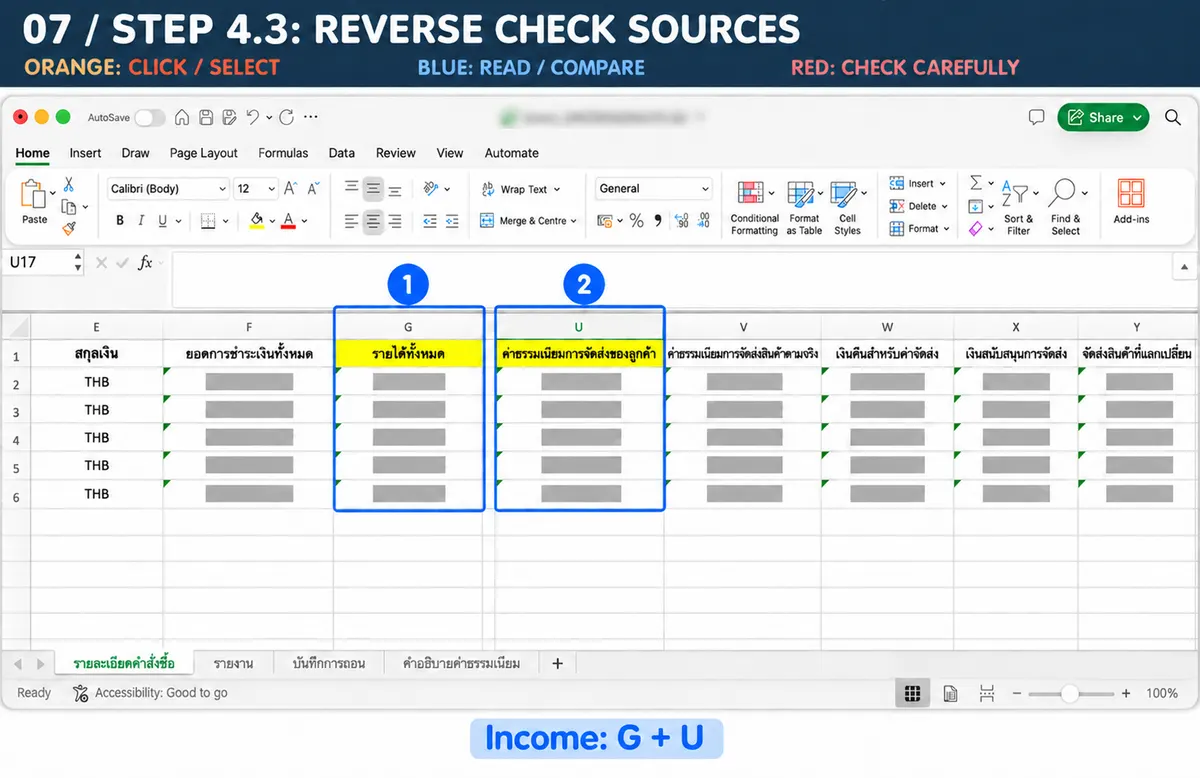
กรอบฟ้า ① G = รายได้ทั้งหมด, ② U = ค่าขนส่งของลูกค้า ใช้ G + U เป็นยอดฝั่ง Income และสรุปยอดต่อออเดอร์ก่อนเริ่มกระทบย้อนกลับ
ในตารางกระทบยอดฝั่ง Income เพิ่มคอลัมน์ “รายได้จากคำสั่งซื้อ” แล้วใช้ XLOOKUP หรือ VLOOKUP จับคู่ Order ID กับตารางคำสั่งซื้อที่สรุปต่อออเดอร์ไว้แล้ว
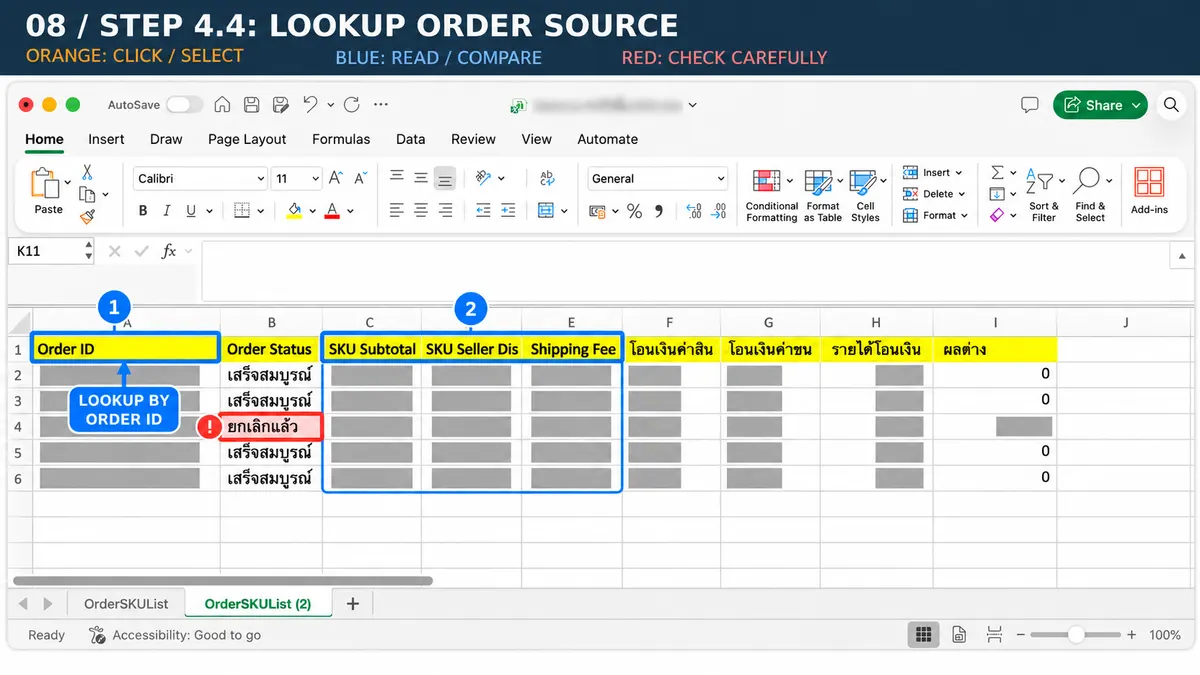
กรอบฟ้าระบุ Order ID (A) ที่ใช้จับคู่ และองค์ประกอบรายได้ C–E ภาพนี้เป็น ข้อมูลต้นทางสำหรับดึงค่า ใช้ XLOOKUP/VLOOKUP ไปเพิ่มคอลัมน์รายได้จากคำสั่งซื้อในตารางกระทบยอดฝั่ง Income ส่วนสถานะยกเลิกต้องแยกตรวจ
เพิ่มคอลัมน์ผลต่างย้อนกลับ แล้วนำยอดรายได้ฝั่ง Income สำหรับเทียบออเดอร์ลบรายได้จากคำสั่งซื้อที่ดึงมาในขั้นตอน 4.4
ผลต่างย้อนกลับ = ยอดรายได้ฝั่ง Income สำหรับเทียบออเดอร์ − รายได้จากคำสั่งซื้อ
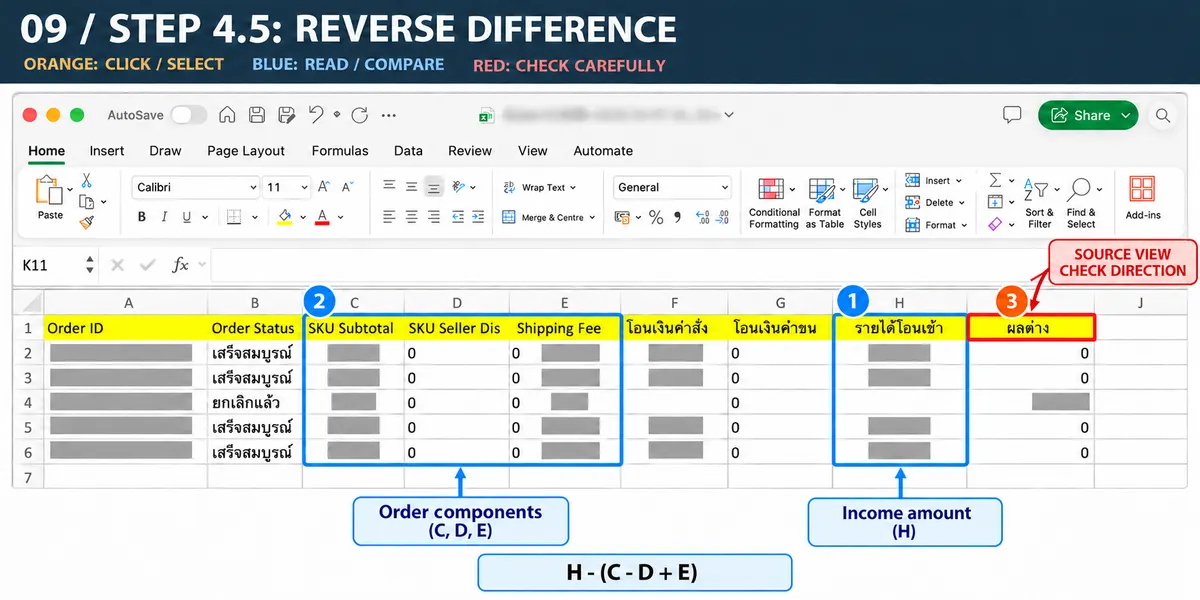
กรอบฟ้า H กับ C–E ใช้อ้างอิงยอดสองฝั่ง แนวคิดผลต่างย้อนกลับคือ H − (C − D + E) ให้ทำสูตรในตารางฝั่ง Income คอลัมน์ I เดิมในภาพยังเป็นผลต่างจากฝั่งคำสั่งซื้อ จึงใช้ภาพนี้อธิบายแหล่งข้อมูล ไม่ใช่ผลคำนวณย้อนกลับที่เสร็จแล้ว
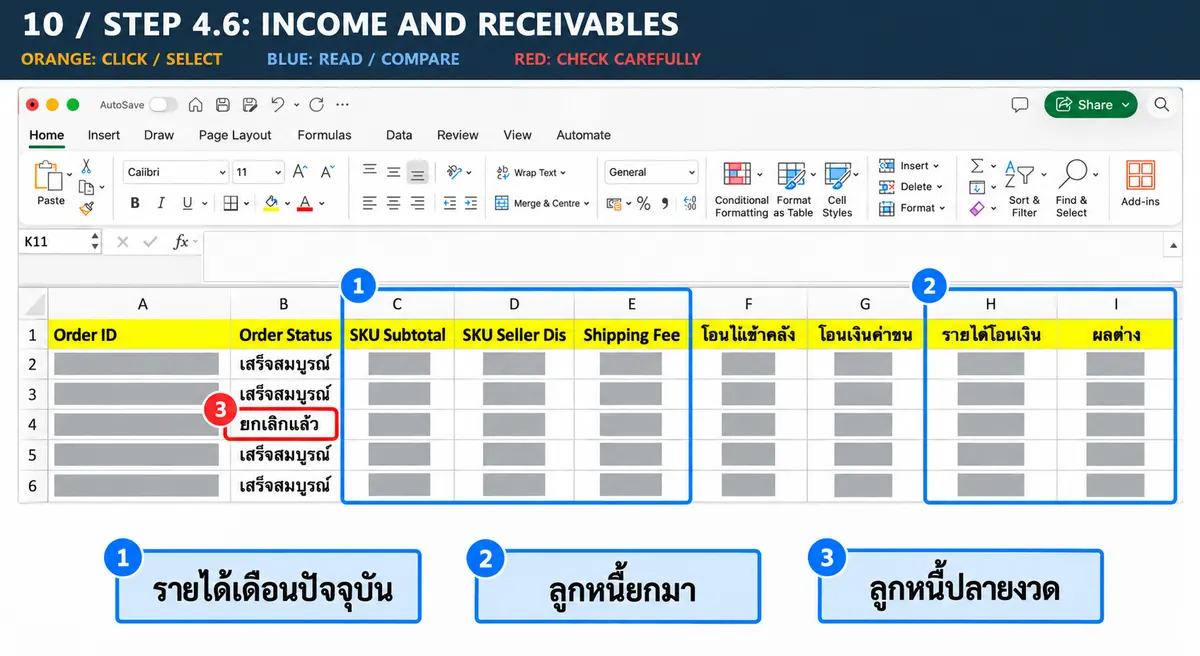
อ่านองค์ประกอบรายได้ C–E และยอดเปรียบเทียบ H–I แล้วจำแนกเป็น รายได้เดือนปัจจุบัน / ลูกหนี้ยกมา / ลูกหนี้ปลายงวด ตามหลักฐานของแต่ละรายการ ภาพนี้ยังไม่ใช่ตารางสรุปยอดรวมของทั้งสามกลุ่ม
- รายได้เดือนปัจจุบัน: จากตารางคำสั่งซื้อที่สรุปในข้อ 2
- รับชำระลูกหนี้ยกมาในงวดนี้: ตรวจรายการใน Income ที่รับเงินงวดนี้แต่เป็นรายได้งวดก่อน แยกจากยอดลูกหนี้ต้นงวดทั้งหมด ซึ่งต้องตรงกับตารางคงค้างปลายงวดก่อน
- ลูกหนี้ปลายงวด: ตรวจจากรายได้งวดนี้ที่ยังไม่เข้า Wallet ณ สิ้นงวด ตามข้อ 4.2
หมายเหตุ : แยกองค์ประกอบรายได้และยอดที่ใช้เทียบ แล้วจัดรายการเข้ากลุ่มสรุปทั้งสาม โดยไม่ใช้ N/A เพียงอย่างเดียวตัดสิน
5. การสรุปค่าใช้จ่ายแพลตฟอร์ม
จากไฟล์ Income ให้ตรวจหัวคอลัมน์และองค์ประกอบต่อไปนี้ก่อนสรุปค่าใช้จ่าย:
- Total fees / ค่าธรรมเนียมทั้งหมด — คอลัมน์ N ในภาพตัวอย่างนี้ (ตรวจชื่อหัวคอลัมน์ก่อนเสมอ เพราะตำแหน่งอาจต่างจากรายงานรุ่นอื่น)
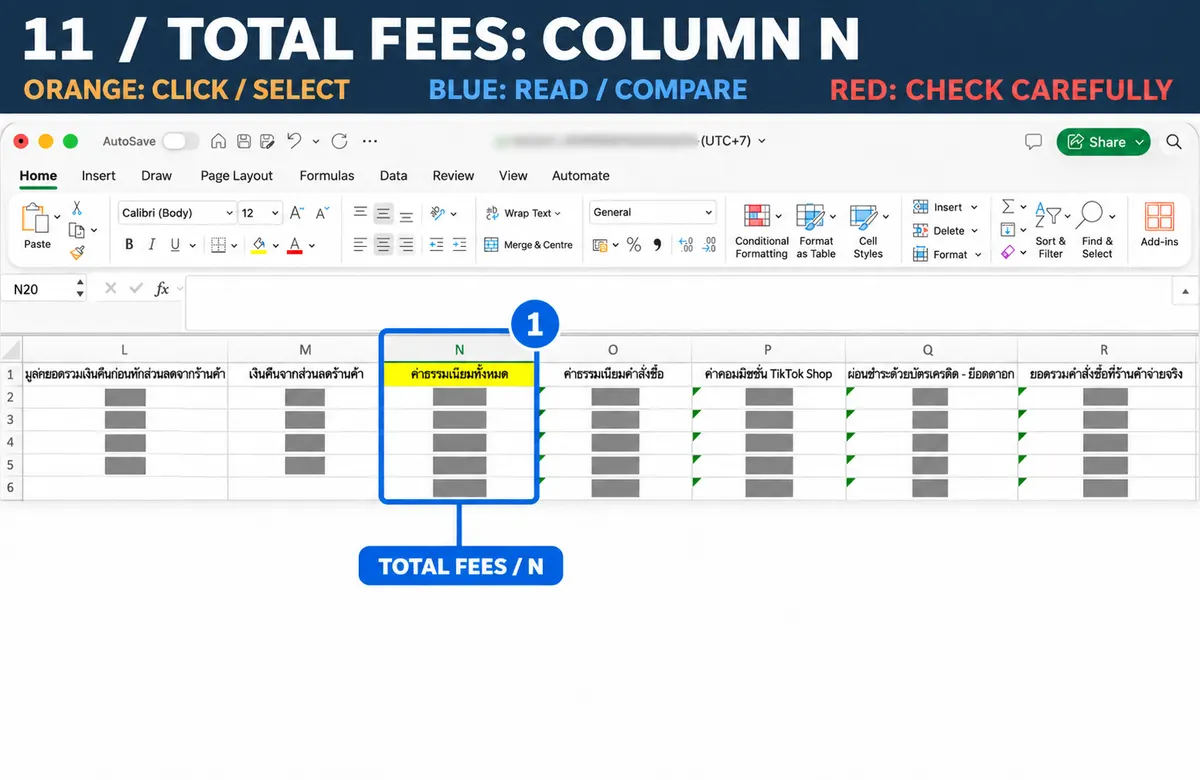
กรอบฟ้าชี้ Total fees / ค่าธรรมเนียมทั้งหมด — N ในภาพตัวอย่าง ตรวจชื่อหัวคอลัมน์ก่อนรวมยอด เพราะตำแหน่งอาจเปลี่ยนในรายงานรุ่นอื่น
- คอลัมน์ U: Customer Shipping fee
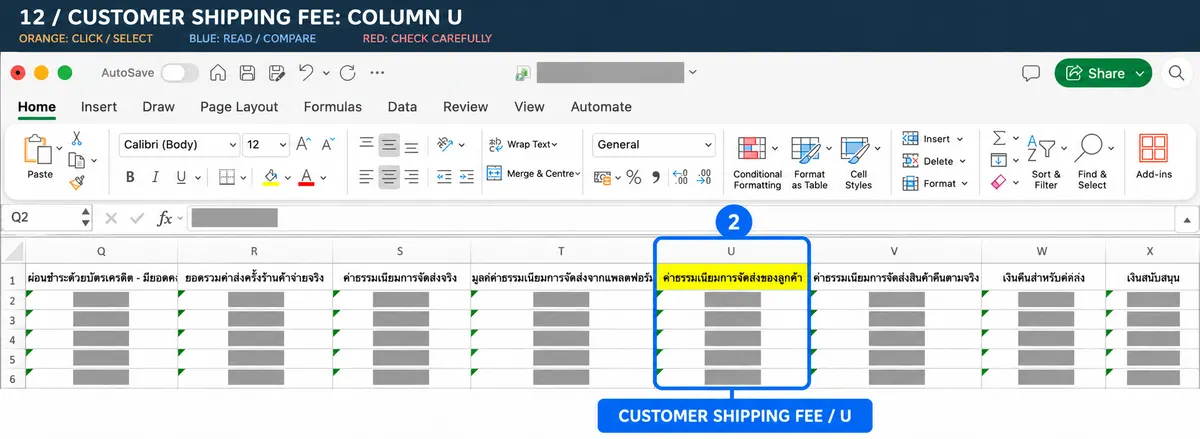
กรอบฟ้าชี้ Customer shipping fee / ค่าขนส่งของลูกค้า — U เพื่อดูองค์ประกอบค่าขนส่งของผู้ซื้อ ตรวจความสัมพันธ์กับ Total fees ก่อนใช้สรุปค่าใช้จ่าย
ตรวจโครงสร้างยอดก่อนรวมค่าใช้จ่าย: ห้ามนำ Customer shipping fee มาบวกกับ Total fees โดยอัตโนมัติ ต้องตรวจว่ารวมอยู่ในองค์ประกอบค่าธรรมเนียมหรือค่าขนส่งแล้วหรือไม่ และใช้เครื่องหมายตามรายงานจริง
- แยกยอดรวมกับรายการย่อย ไม่รวมสองระดับซ้ำ
- ใช้ Total settlement amount หรือช่องยอดรับสุทธิที่มีความหมายตรงกันในไฟล์จริง เพื่อตรวจเงินรับจากออเดอร์ เทียบรายละเอียดรายได้ ค่าธรรมเนียม ค่าขนส่ง และรายการปรับปรุงให้ครบ
- G + U ในตัวอย่างเป็นยอดสำหรับเทียบรายได้ ไม่ใช่เงินรับสุทธิหลังค่าธรรมเนียม ตรวจนิยามหัวคอลัมน์ก่อนใช้สูตร
6. การกระทบยอดเงินเข้า Wallet
ใช้ไฟล์ Income ส่วน Withdrawal records:
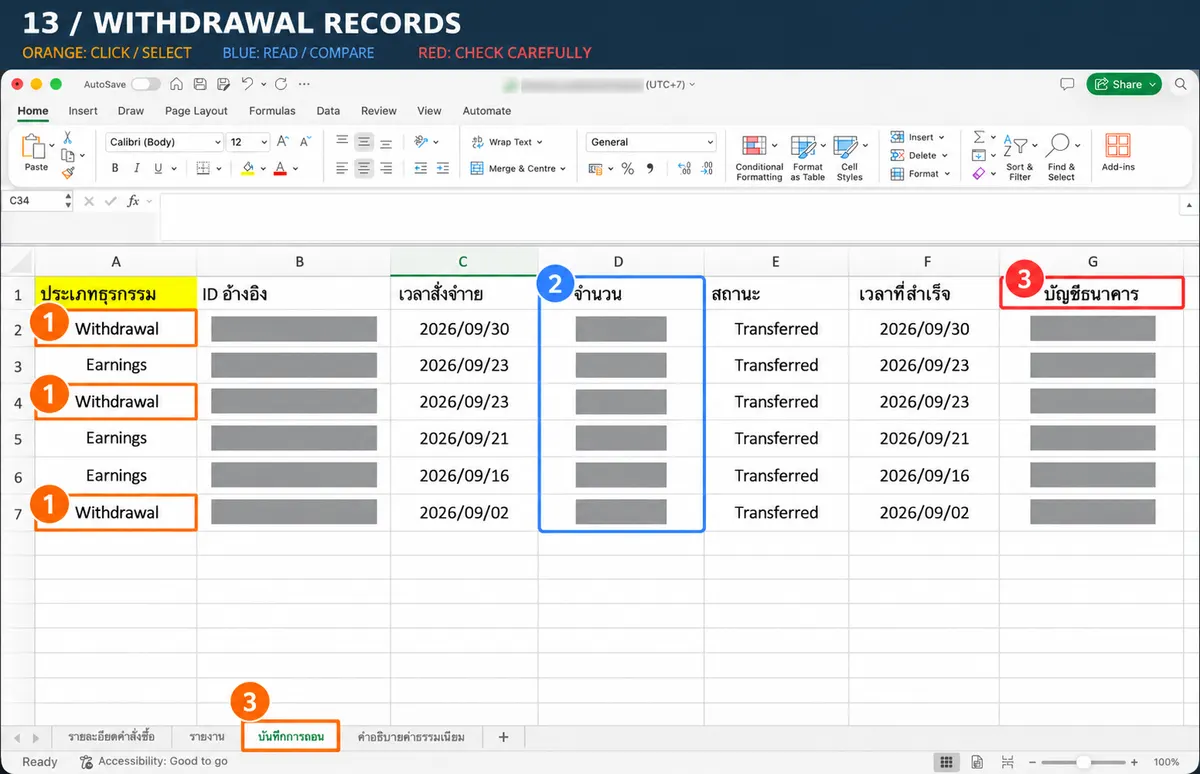
กรอบส้ม ① Withdrawal ให้เลือกเฉพาะรายการถอน กรอบฟ้า ② Amount / จำนวน (D) ใช้รวมยอดของรายการที่เลือก และกรอบส้ม ③ บันทึกการถอน คือชีตที่ใช้งาน ข้อมูล ID อ้างอิง (B) และ บัญชีธนาคาร (G) ถูกปิดไว้ ไม่รวมแถว Earnings เป็นยอดถอน
- กรอง
Type = Withdrawal - รวมยอดในคอลัมน์ Amount เพื่อหายอดโอนเข้าธนาคาร
- ตรวจสถานะและวันที่ถอนสำเร็จ แล้วจับคู่ยอดถอนกับ Statement ธนาคาร แยกเงินระหว่างทางหากเข้าธนาคารต่างงวด
- ใช้ยอดคงเหลือปลายงวดก่อนเป็นยอดยกมา และตรวจจากรายงานยอดคงเหลือของแพลตฟอร์ม
- คำนวณ ยอดยกมา + เงินเข้าทั้งหมด − เงินออกทั้งหมด = ยอดยกไป รวมรายการปรับปรุงตามทิศทางจริง
- Amount ของธุรกรรมสุดท้ายไม่ใช่ยอดคงเหลือปลายงวดโดยอัตโนมัติ หากไฟล์ถอนเงินไม่ครอบคลุมทุกการเคลื่อนไหว ให้ใช้รายงานเพิ่มเติมก่อนสรุป
สรุป: ตรวจรายได้ทั้งสองทิศทาง แยกยอดรับสุทธิจากยอดรายได้ แล้วเชื่อมถึง Wallet และธนาคาร สำหรับ N/A ให้ตรวจเลขออเดอร์ ช่วงวันที่ สถานะ และรายการปรับปรุงก่อนจำแนกลูกหนี้หรือรายการรอตรวจ ไม่ใช้ N/A เพียงอย่างเดียวตัดสิน